
【ムームードメイン】独自ドメイン新規取得手順
- 2022.02.09
- IT基礎


最新記事 by Chaki (全て見る)
- 【ムームードメイン】独自ドメイン新規取得手順 - 2022年2月9日
こんにちは。Chakiです。
この記事では、
・独自ドメインを取得するメリット
・ムームードメインで新規に独自ドメインを取得する手順
について書いていきます。
【Contents】
1.独自ドメインを使用するメリット
無料のホームページ、ブログサービスや一部のレンタルサーバでは、サービス提供元が自分のサイトへアクセスするためのアドレス(URL)を提供していることが多いです。
例えば、「https://xxx.abc.com」の「xxx」部分だけを好きに決められ、それがアクセスできるURLになる仕組みです。
「xxx」部分だけでもある程度自分のサイト主旨に沿ったアドレスにでき、何といっても無料なので手軽に始められて嬉しいですよね。
ですが、長くサイトを運営したり、商用利用やアフィリエイトなどの収入目的がある場合は、だんぜん独自ドメイン(自分だけのアドレス)にするのがおすすめです。
ここではいくつかメリットを紹介しますね。
独自ドメインにはメリットが沢山。ぜひ取得して自分のサイトをオリジナルアドレスにしよう。
メリット①サイトのブランド化
世界に一つしかない自分だけのアドレスでサイトを持てるため、ブランド価値を高めることができます。
お店の名前やサイト名のドメインにすると覚えてもらいやすく、多くの人に認知されるとアクセス数の増加にもつながるでしょう。
GoogleやYahoo等で調べたいキーワードで検索した時、結果にアドレスも表示されますが、このアドレスが変に長かったりキレイに読めないと「怪しいサイトなんじゃないか?セキュリティは大丈夫だろうか?」とアクセスしてもらいにくくなる可能性もあるのです。
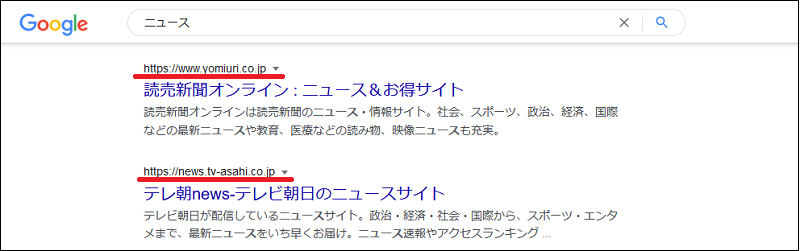
せっかく検索にhitしたのに、アドレスで判断されてアクセスしてもらえないなんてもったいない!
メリット②同じアドレスで運用を続けられる
これはサイトを運営する面で結構大事なことだったりします。
サイトを長く続けていると、別のサービスへ引っ越しするケースが出てきたり、利用しているサービスが終了してしまう可能性もあります。
もしサービス業者が提供しているアドレスを使用していると、別のサービスへの引っ越しでアドレスも変更となってしまいます。
多くの人に認知されていたアドレスが変わると、また新しく覚えてもらわないといけません。
ですが独自ドメインを取得していれば、もし利用サービスを変更したとしてもアクセスする人からは何も変わりがありません。
アドレスを変えることなく、サイトの目的に合ったサービスへ引っ越しもできる。
メリット③SEO対策
SEOとは検索エンジン最適化と言われる、検索エンジンの評価を上げて検索上位にするための対策のことです。
独自ドメインでサイトを長く運営し、検索エンジンの信頼度が上がってくれば、検索結果にも反映されることになります。
他にもSEO対策は沢山ありますが、長くサイトを運営してドメインの信頼度があることは重要なのです。
すでに信頼度がある中古ドメインを高値で購入する人もいるほど。
なおデメリットとしては、維持費がかかります(ドメインの種類によって年間何百円~何千円程度)。
ドメイン管理も自分で行う必要があるので、初めてサイトを開設する場合はハードルが高く感じられるかもしれません。
ですが長くサイトを続けていきたいなら、上記で説明したメリットは軽視できません。
だんぜん独自ドメインがおすすめなのです。
では、ここからはムームードメインでのドメイン取得の流れを説明します。
2.取得したいドメインの検索
・ムームードメインのサイトへアクセス
https://muumuu-domain.com/
・取得したいドメインを入力し「検索」をクリック
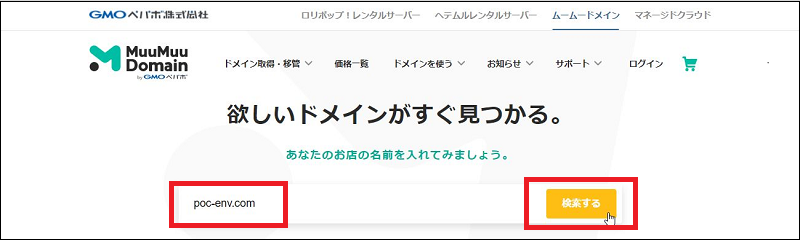
・「カートに追加」をクリック
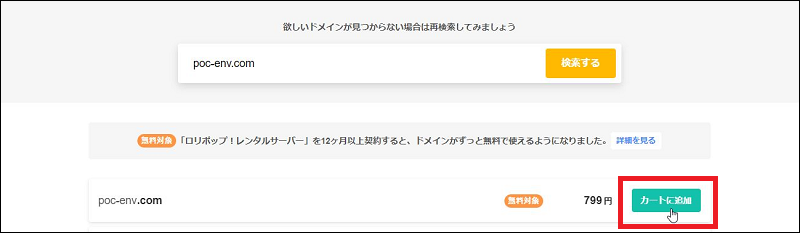
※すでに誰かに取得されている場合は「取得できません」が表示されます。
別のドメイン名で再度検索し、取得できるドメインをカートに追加します。
3.ムームードメインへ新規アカウント登録
・ムームードメインのログインURLへアクセス
https://muumuu-domain.com/checkout/login
・「新規登録する」をクリック
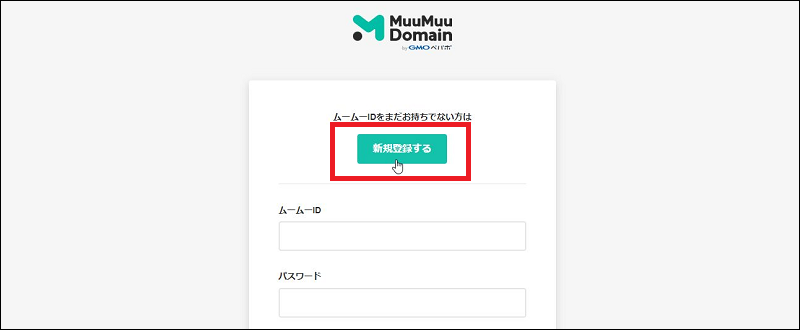
->「4.独自ドメイン取得手順」へ
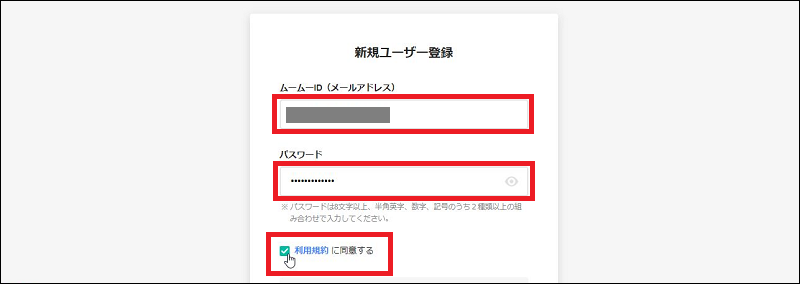
・ムームーID、パスワードを入力し「利用規約に同意する」にチェックを入れる
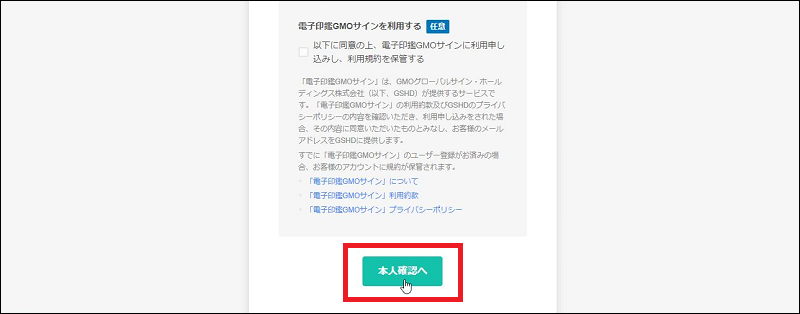
・「本人確認へ」をクリック
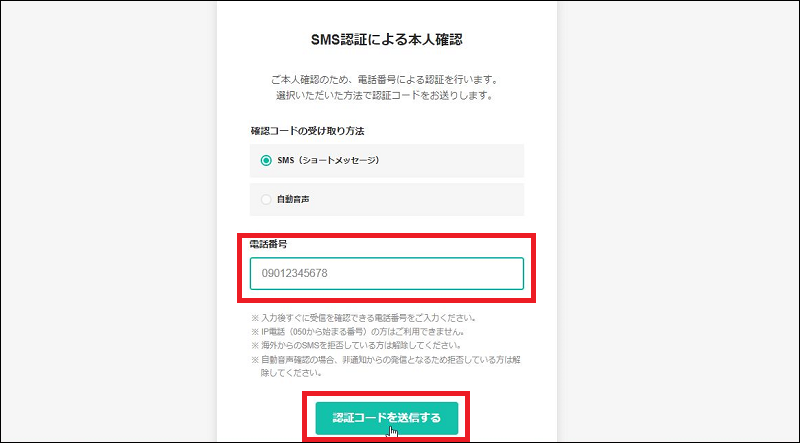
・SMS認証による本人確認
確認コードを受け取る電話番号を入力して「認証コードを送信する」をクリックします。
指定した電話番号あてに届いた認証コードを入力し「本人確認をして登録する」をクリックします。

4.独自ドメイン取得手順
・1.ドメイン設定
ここでは以下の通り設定します。
・WHOIS公開情報…「ムームードメインの情報を代理公開する」にチェック
・ネームサーバ(DNS)…ロリポップ!
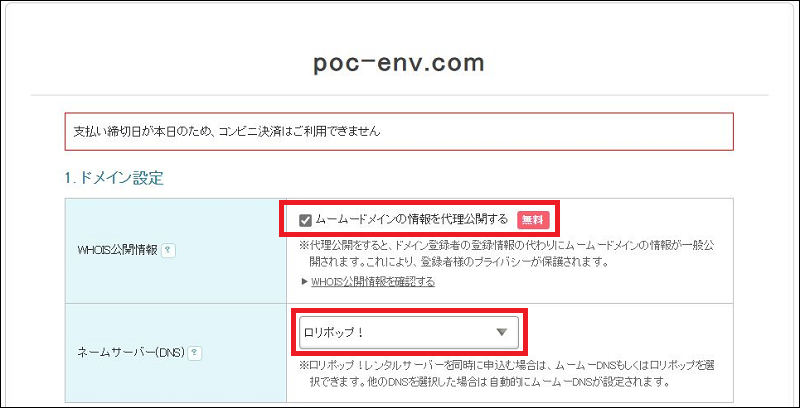
※「WHOIS公開情報」は、ドメイン登録者の公開情報となります。
“公開”の名前通り、ドメイン管理団体のサイト等で「このドメインは誰が登録しているのか」といった情報(名前や住所、電話番号等)を誰でも検索できます。
登録情報を公開したい場合はチェックをはずしてOKですが、自分の情報を公開したくない場合はチェックを入れることでムームードメインの情報で公開できます。
※ネームサーバ(DNS)は、利用するサービス(サーバ)の情報にします。
ここではロリポップ!のサーバを選択しています。
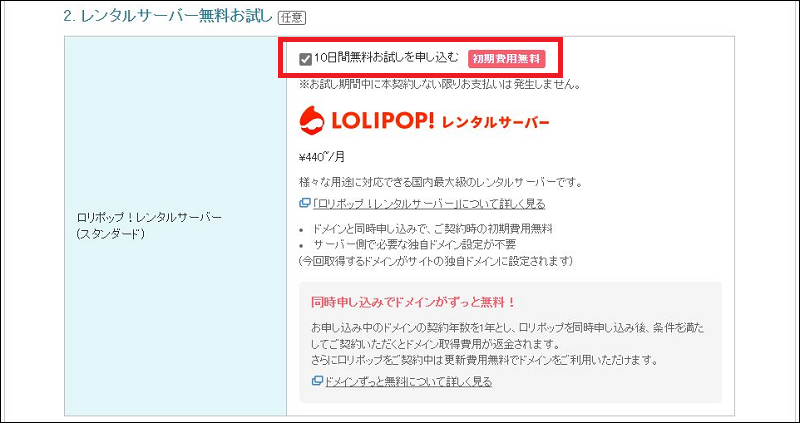
・2.レンタルサーバー無料お試し
スタンダードプランを10日間試したい場合はチェックしたままにします。
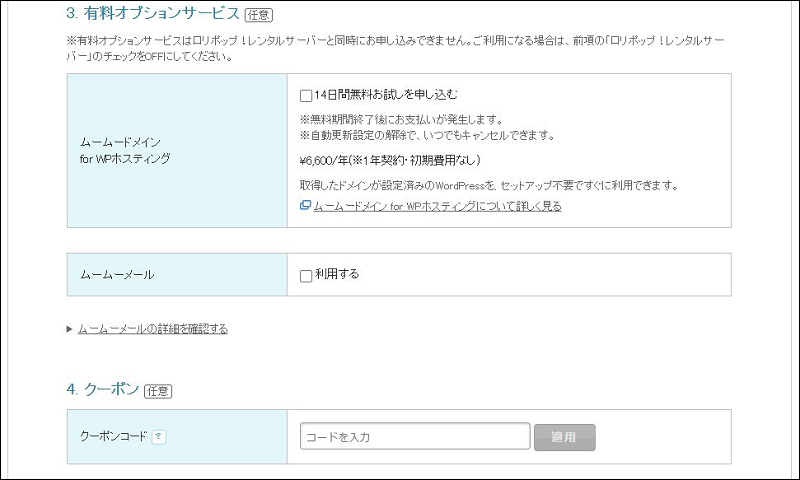
・3.有料オプションサービス
・4. クーポン
必要に応じてチェック、クーポンコードを入力します。
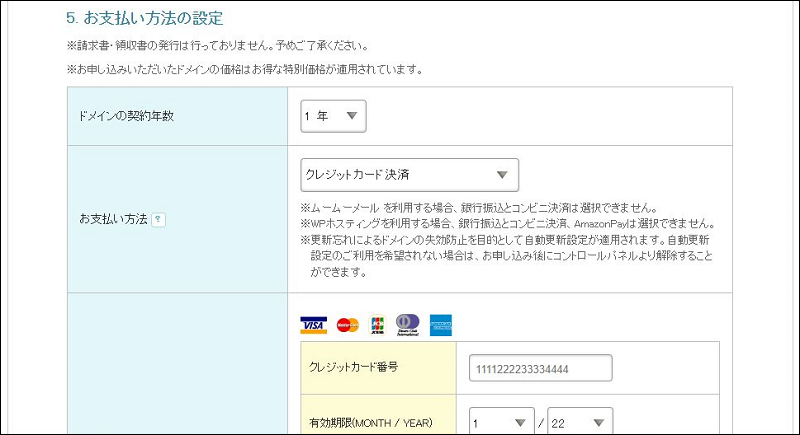
・5. お支払い方法の設定
支払い方法の情報を入力して「次のステップへ」をクリックします。
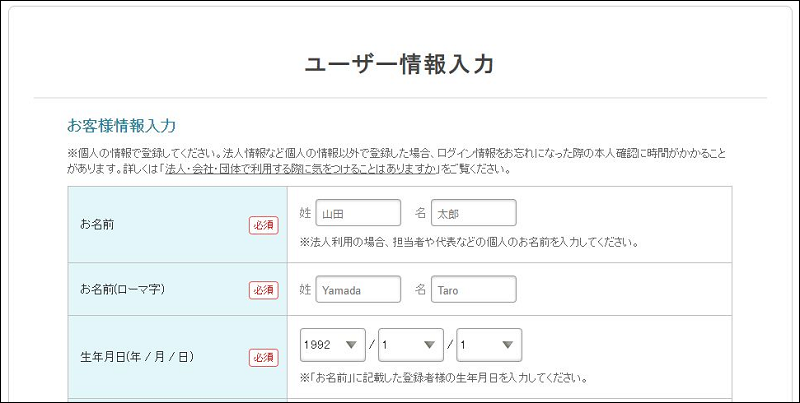
・ユーザー情報入力
必要な情報を入力して「次のステップへ」をクリックします。
・ドメイン取得
申込内容を確認し、利用規約に同意して「取得する」をクリックします。
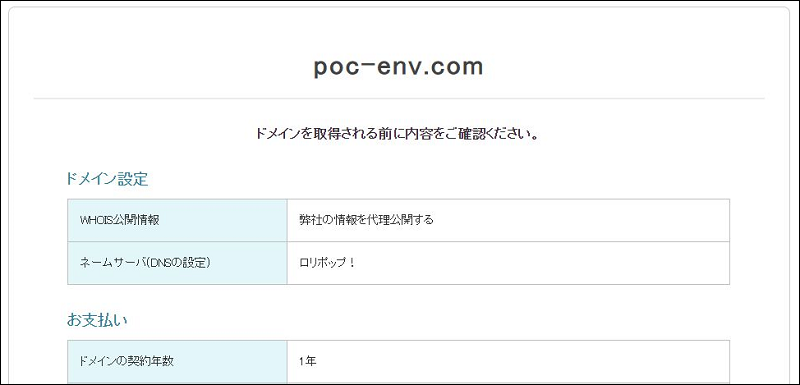
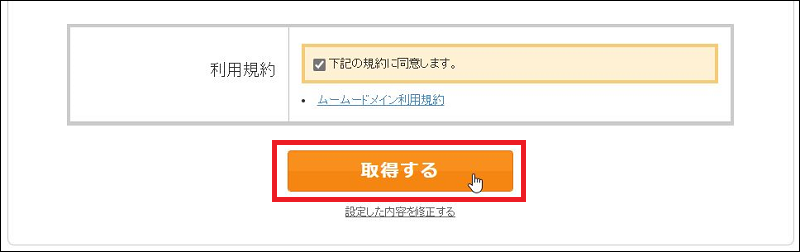
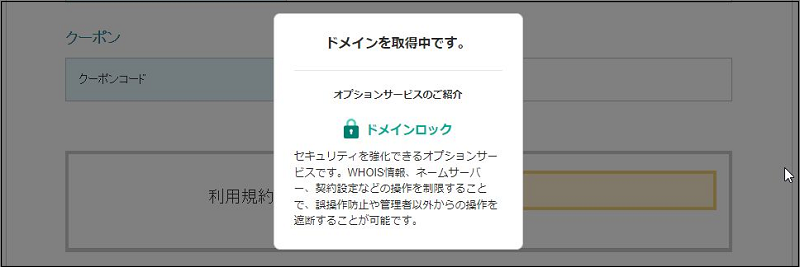
ドメイン取得画面が表示されるので、しばらく待ちます。
・ドメイン取得完了
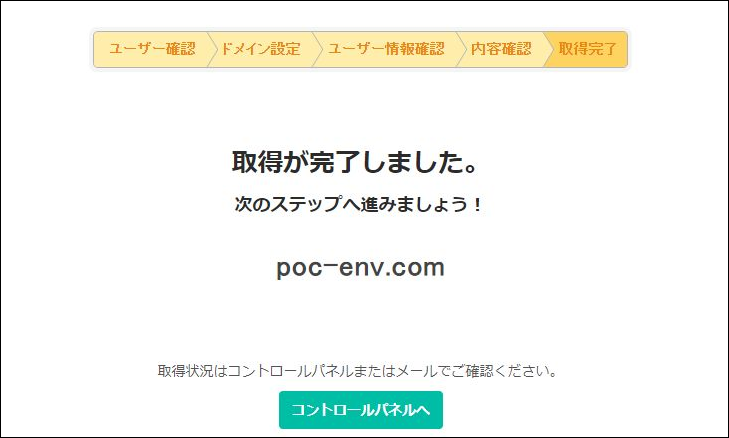
独自ドメインの取得が完了しました!
これでサーバ側の設定を行うことで、自分のホームページ、ブログを公開することができます。
自分だけのオリジナルアドレス取得完了!大きく育てていこう。
いかがでしたでしょうか。
この記事が少しでもお役に立てることを願っています。
最後まで読んでいただき、ありがとうございました。